DEVOIRS · DOCUMENTATION

Manuel d'utilisation

Guide complet de la plateforme, pour les enseignants et les élèves.

Pourquoi Devoirs ?

L'intelligence artificielle a profondément transformé la façon dont les élèves travaillent. Aujourd'hui, produire un devoir, rédiger un texte ou répondre à une question complexe peut prendre quelques secondes avec un outil d'IA générative.

Pour autant, les enseignants doivent continuer à évaluer, accompagner les progrès de leurs élèves et mesurer l'acquisition réelle des connaissances et des compétences.

Devoirs a été conçu pour répondre à cette nouvelle réalité.

La plateforme automatise les tâches les plus chronophages de l'évaluation : création des devoirs à partir de vos propres cours, correction des copies, génération de commentaires pédagogiques et suivi des résultats.

Mais Devoirs va plus loin.

À chaque devoir rendu, Devoirs construit la Signature Rédactionnelle de l'élève : une mémoire pédagogique progressive de ses habitudes d'écriture. L'Indice d'Authenticité Rédactionnelle (IAR®) est calculé à partir de cette signature : il mesure dans quelle mesure un devoir est cohérent avec le profil construit au fil du temps.

La Signature Rédactionnelle documente le parcours d'apprentissage. L'IAR® en mesure la cohérence.

L'objectif n'est pas de remplacer l'évaluation humaine, mais de lui redonner du temps, du contexte et des outils adaptés à l'ère de l'IA générative.

FLUX PROFESSEUR

📋

Vue d'ensemble : 9 étapes

De la création de compte à la validation des notes. Chaque étape est indépendante : vous pouvez vous arrêter et reprendre à tout moment.

01

Créer un compte

Allez sur la plateforme et cliquez sur « S'inscrire ». Renseignez votre email et choisissez un mot de passe. Vous pouvez aussi vous inscrire et vous connecter directement avec votre compte Google.

ℹ Note : La connexion Google simplifie la reconnexion et vous permet d'utiliser votre adresse académique.
02

Profiter de l'essai gratuit

Votre compte démarre avec un essai gratuit de 30 jours, sans carte bancaire. Il inclut 10 générations de devoirs, 100 corrections, 3 imports de classes et 3 exports de notes. Le tableau de bord affiche vos quotas restants.

ℹ Note : L'offre payante (1 an à Devoirs à 99 €/an) est disponible sur la page « Tarifs et formules ».
03

Télécharger un cours

Dans la barre latérale, cliquez sur « Mes cours » puis « Nouveau cours ». Donnez un titre au cours, puis choisissez l'un des deux modes :

  • Onglet « Texte direct » : collez ou tapez le contenu du cours dans la zone de texte. Un aperçu rendu en temps réel s'affiche à droite. Vous pouvez utiliser le Markdown (titres #, listes, gras) et les formules LaTeX ($E = mc^2$ en ligne, $\int_0^\infty$ en bloc) : l'élève verra les formules correctement rendues.
  • Onglet « Fichier (PDF / TXT) » : glissez-déposez ou sélectionnez un fichier. Le PDF est analysé automatiquement pour en extraire le texte pédagogique.

Cliquez sur « Enregistrer le cours ». Vous êtes redirigé vers la page du cours.

ℹ Note : Plus le cours est complet et structuré, plus les questions générées seront pertinentes et variées.
04

Générer des questions

Sur la page du cours, configurez la génération dans le panneau « Générer des questions » :

  • Niveau : saisissez librement le niveau de la classe (ex : 3ème, Terminale, BTS 2…). Optionnel mais recommandé : l'IA adapte le vocabulaire et les exigences cognitives au niveau indiqué.
  • Matière : saisissez la discipline (ex : Mathématiques, Philosophie, SVT…). Quand Niveau et Matière sont renseignés, l'IA aligne les questions sur les programmes officiels du Ministère de l'Éducation nationale.
  • Types de questions : sélectionnez un ou plusieurs types, regroupés en trois catégories :
    • Questions courtes : QCM Vrai / Faux Réponse courte
    • Questions ouvertes : Question ouverte Réponse argumentée Production longue
    • Analyse : Étude de document Analyse de document Explication de texte
  • Format (optionnel) : choisissez un cadre pédagogique parmi : Standard BAC BAC Technologique Université Concours. L'IA adapte le style et les exigences rédactionnelles au format sélectionné.
  • Difficulté : Facile Moyen Difficile.
  • Nombre de questions : curseur de 1 à 15.

Cliquez sur « Générer les questions ». La génération prend quelques secondes. Plusieurs types peuvent être combinés : l'IA répartit le nombre de questions demandées entre les types sélectionnés.

✓ Bon à savoir : Plus le niveau et la matière sont précis, plus les questions collent aux attentes réelles du programme. Vous pouvez laisser ces champs vides si le cours est pluridisciplinaire.
⚠ Attention : En cas d'erreur (quota IA dépassé), un message s'affiche. Réessayez dans quelques minutes. Votre cours est sauvegardé.
05

Réviser les questions et configurer le devoir

Après génération, toutes les questions sont cochées par défaut. Vous pouvez :

  • Cocher / décocher chaque question pour l'inclure ou l'exclure du devoir.
  • Modifier : éditez le texte, le barème (points), la réponse attendue, les options d'un QCM.
  • Régénérer : relancez la génération d'une question individuelle (conserve la difficulté choisie).
  • Tout régénérer : revenez à l'étape de configuration pour relancer l'ensemble.

En bas, configurez les paramètres du devoir :

  • Titre du devoir : pré-rempli avec le titre du cours, modifiable.
  • Durée (minutes) : saisissez manuellement ou cliquez sur « Suggérer (IA) » pour une estimation automatique selon les questions sélectionnées.
  • Mode Intégrité : détecte changements d'onglet, inactivité, copier-coller et copiage entre élèves. Activé par défaut.
  • Plein écran obligatoire : impose le mode plein écran pendant le devoir. Activé par défaut.

Cliquez sur « Créer le devoir ». Vous êtes redirigé vers la page du devoir.

06

Partager le lien aux élèves

Après création, la page du devoir affiche un lien élève unique (ex : devoirs.technology/session/XXXXXX).

  • Cliquez sur « Copier le lien » et partagez-le par email, Pronote ou messagerie de classe.
  • L'élève se connecte avec son compte Google : son identité est vérifiée et associée définitivement à sa copie.
⚠ Attention : Tous les élèves doivent disposer d'un compte Google pour accéder au devoir. L'authentification Google est obligatoire.

Utilisez « Activer le devoir » pour ouvrir l'accès aux élèves, ou « Fermer le devoir » pour stopper les soumissions.

La page affiche trois onglets : Questions (liste des questions du devoir), Copies (meilleure copie par élève, avec statut Validé / Corrigé / En attente), Alertes (événements d'intégrité : changement d'onglet, sortie plein écran, copier-coller, inactivité…).

ℹ Note : Un devoir en statut Brouillon n'accepte pas encore de réponses. Activez-le d'abord.
07

Lancer la correction

Dès que des copies sont rendues, un bandeau « X copie(s) en attente de correction » apparaît sur la page du devoir. Cliquez sur « Lancer la correction ».

Vous arrivez sur la page Corrections. Une barre de progression indique le traitement en temps réel (mise à jour automatique toutes les 3 secondes).

  • Chaque copie reçoit une note automatique, un commentaire global, des points forts et des points à améliorer.
  • Si le devoir compte plusieurs copies, le bouton « Détecter le copiage » compare les réponses entre élèves et signale les réponses identiques avec le badge Copiage.
  • Pour chaque élève sélectionné, la vue de droite affiche, dans l'ordre : le travail de l'élève (réponses question par question), la carte Alertes d'intégrité (événements suspects détectés pendant l'épreuve : changement d'onglet, copier-coller, inactivité…), puis l'Indice d'authenticité rédactionnelle.
  • Chaque copie affiche un Indice d'authenticité rédactionnelle (0–100) qui compare le devoir aux travaux précédents du même élève. C'est un repère pédagogique, jamais une accusation.
  • L'IAR® et les Signatures ne s'affichent qu'une fois initialisés : tant que l'élève ne réunit pas au moins 3 devoirs analysables ET 3 pages de texte (≈ 2 750 caractères par page), la carte « Signatures en cours de construction » apparaît à la place, ici même, sur la page de correction. Elle indique l'avancement des deux compteurs et propose d'importer d'anciens devoirs (PDF, Word, photo) ou de prendre une copie en photo pour accélérer la construction : pratique pour amorcer le profil au fil des corrections.
ℹ Note : Depuis le tableau de bord, la tuile « Corrections en attente » liste toutes les copies corrigées automatiquement mais pas encore validées, tous devoirs confondus. Pratique pour reprendre votre travail de validation là où vous l'avez laissé.
08

Valider et ajuster les notes

Sélectionnez une copie dans la liste de gauche pour afficher le détail à droite.

Vous voyez : les réponses de l'élève question par question, la correction (note brute, commentaires, points forts / à améliorer), et les éventuels badges de copiage.

Dans le panneau « Valider / Ajuster la note » :

  • Modifiez la note sur 20.
  • Rédigez ou régénérez le commentaire avec « Régénérer avec l'IA » (l'IA adapte le ton à la note saisie).
  • Cliquez sur « Valider la note » : la note et l'appréciation sont enregistrées et deviennent consultables par l'élève.
  • Utilisez « Copier pour email » pour copier la note et le commentaire dans le presse-papier, puis communiquez-les à l'élève par le canal de votre choix (email, Pronote, messagerie de classe).

Si un élève a rendu plusieurs tentatives du même devoir :

  • Chaque tentative porte un badge Retenue ou Archivée, et les copies archivées apparaissent grisées.
  • Vous décidez laquelle fait foi avec le bouton « Retenir cette copie comme officielle ». Seule la copie retenue compte pour la note et pour le calcul de l'IAR® et de la Signature ; les autres tentatives sont archivées mais conservées comme trace.
  • Utile lorsqu'un élève refait un devoir dans de meilleures conditions : la plateforme n'écrase jamais automatiquement une tentative par une autre : c'est vous qui arbitrez.
✓ Bon à savoir : L'onglet Copies de la page du devoir n'affiche que la copie retenue par élève : la meilleure tentative par défaut, ou celle que vous avez désignée comme officielle. La page Corrections liste toutes les tentatives.
ℹ Note : Depuis le tableau de bord, la tuile « Copies rendues » rassemble toutes vos copies validées, tous devoirs confondus, de la plus récente à la plus ancienne. Un clic sur une ligne vous ramène directement à la correction complète de cette copie.
09

Gérer ses classes

La section « Mes classes » (barre latérale) vous permet de gérer vos listes d'élèves :

  • Créer une classe : donnez un nom (ex : « Terminale S1 »). Optionnel : importez un fichier CSV, PDF ou une photo de liste d'élèves dès la création.
  • Importer des élèves : sur une classe existante, cliquez sur « Importer CSV / PDF / Photo ». L'IA extrait automatiquement les noms, prénoms et emails, même depuis un tableau PDF mal formaté, un PDF scanné ou une simple photo de la liste imprimée.
  • Ajouter manuellement : formulaire inline pour saisir nom, prénom et email d'un élève.
  • Notes de la classe : chaque élève apparaît avec ses notes listées chronologiquement, du devoir le plus ancien en haut au plus récent en bas ; cliquez sur une note pour ouvrir la copie corrigée correspondante.
  • Exporter en PDF : générez le carnet de notes complet de la classe (toutes les notes, par élève et par devoir) en un clic.
ℹ Note : La liaison notes ↔ élève repose sur l'adresse email Google dans tous les cas. Un même email dans deux classes différentes donnera toujours accès aux mêmes copies.

DEVOIRS DE PHILOSOPHIE

📜

Deux formats exclusifs pour le Baccalauréat général

Lorsque vous sélectionnez « Dissertation philosophique » ou « Explication de texte » comme type de question, Devoirs active un mode spécial conçu pour les épreuves de philosophie du BAC. Le sujet ou le texte est extrait directement de la banque officielle : aucune IA n'est impliquée dans le choix.

✍️

Dissertation philosophique

Devoirs détecte automatiquement la notion philosophique centrale du cours (liberté, conscience, justice, travail…) et tire un sujet réel issu de la banque officielle des sujets du Baccalauréat général. Le sujet est présenté à l'élève comme dans une vraie épreuve : durée 4 h, barème sur 20.

Si aucun sujet ne correspond à la notion détectée, l'IA génère un sujet dans le même style : c'est le seul cas où l'IA intervient sur le contenu de la question.

📖

Explication de texte : banque de plus de 1 100 textes

Pour l'explication de texte, Devoirs puise dans une banque de près de 2 000 textes philosophiques officiels couvrant les sujets du Baccalauréat général de 1996 à 2024 (source : recueil Paul Hamel). Chaque texte est accompagné de son auteur et de sa référence d'œuvre, exactement comme dans l'épreuve réelle.

La notion du cours est détectée automatiquement et seuls les textes correspondants sont proposés : l'élève reçoit un texte authentique, jamais généré par IA.

  • Durée : 4 h · Barème : 20 pts
  • Texte affiché intégralement avant les questions
  • Correction automatique alignée sur la grille officielle BAC
📚

Lectures conseillées : automatiques pour vos élèves

Pour tout devoir de philosophie (dissertation, explication de texte, ou devoir classique sur un cours de philo), jusqu'à 5 textes philosophiques issus de la banque officielle sont automatiquement proposés à l'élève sur la page d'accueil du devoir, avant qu'il commence. Ces textes couvrent la notion détectée et lui permettent d'approfondir sa réflexion.

Aucune configuration requise de votre part : dès que le cours porte sur une notion philosophique reconnue, les lectures s'affichent côté élève.

SIGNATURE, TRAJECTOIRE & IAR® DE L'ÉLÈVE

📊

Huit visualisations pour comprendre le parcours rédactionnel

Depuis « Mes classes » → clic sur un élève → bouton « Voir le profil », huit cartes s'affichent, organisées autour de quatre notions complémentaires : la Signature Rédactionnelle (profil stylistique actuel, 70 % de l'IAR®), la Signature de saisie (habitudes de production, 30 % de l'IAR®), l'IAR® (Indice d'Authenticité Rédactionnelle, score de cohérence 0 à 100) et la Trajectoire de l'IAR® (historique longitudinal, outil de lecture rétrospective sans impact sur le calcul). Le profil s'enrichit automatiquement à chaque devoir rendu.
Carte 1 · Synthèse pour l'appréciation

Un paragraphe offre une vue d'ensemble du niveau rédactionnel de l'élève sur ses dix derniers devoirs : ses qualités, ses axes de progrès et des conseils concrets pour progresser. Rédigé en termes pédagogiques, il est prêt à être intégré dans un rapport ou un bulletin de notes.

Carte 2 · Progression des notes

Courbe chronologique des notes corrigées (ramenées sur 20) pour visualiser l'évolution des résultats dans le temps.

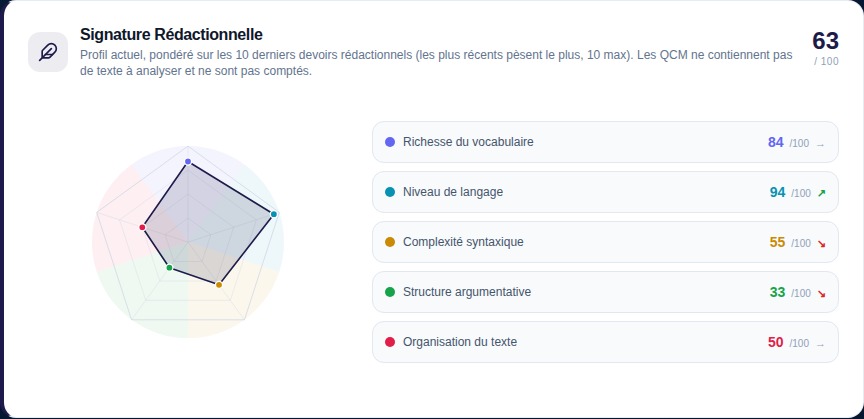
Carte 3 · Signature Rédactionnelle (radar à 5 marqueurs)

La première notion, et le cœur du profil. Un graphe en étoile (radar) représente le profil actuel de l'élève sur les cinq marqueurs composites : sa Signature Rédactionnelle. Elle est calculée sur les 10 derniers devoirs rédactionnels, pondérés du plus récent au plus ancien (le dernier devoir pèse le plus). Les chips de tendance (↗ → ↘) indiquent si chaque dimension progresse ou recule depuis le dernier devoir.

Les 5 marqueurs composites condensent les métriques linguistiques en dimensions pédagogiques directement lisibles :

  • Vocabulaire : richesse lexicale et longueur moyenne des mots.
  • Langage : niveau de registre détecté dans les réponses (familier, courant, soutenu).
  • Syntaxe : longueur des phrases, complexité syntaxique, ponctuation interne.
  • Argumentation : présence de structures argumentatives et de connecteurs logiques.
  • Organisation : organisation en paragraphes et densité de ponctuation.
✓ Bon à savoir : Chaque marqueur est normalisé sur 100. Plus l'étoile est étendue, plus le profil rédactionnel de l'élève est développé sur cette dimension. La carte s'affiche une fois les Signatures initialisées (≥ 3 devoirs et ≥ 3 pages de texte analysable) ; avant ce seuil, une carte « Signatures en cours de construction » invite à importer d'anciens devoirs.
Signature Rédactionnelle : profil radar 5 marqueurs pour 4 élèves (Élève A : 80/100, Élève B : 64/100, Élève C : 43/100, Élève D : 20/100)

Carte Signature Rédactionnelle : profils des 4 élèves d'une classe Terminale fictive

Carte 4 · Signature de saisie (radar à 5 marqueurs)

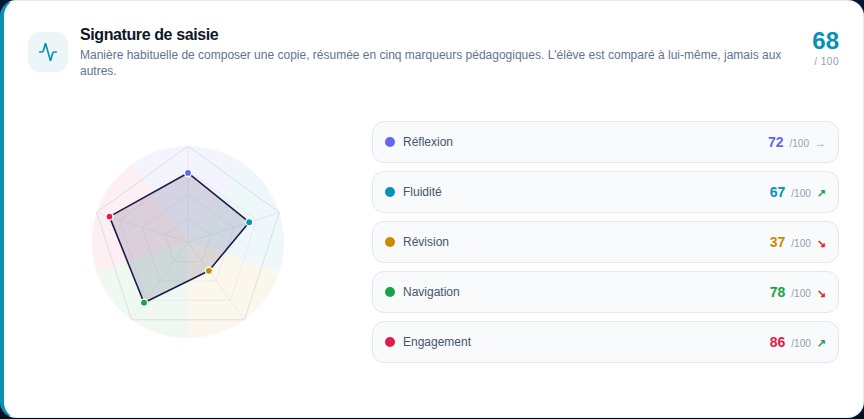
La deuxième notion. En complément de la Signature Rédactionnelle, Devoirs documente la manière de produire le travail : pas ce qui est écrit, mais comment l'élève l'a écrit. Un radar identique à celui de la Signature Rédactionnelle représente cinq marqueurs de saisie. Affiché une fois les Signatures initialisées (≥ 3 devoirs et ≥ 3 pages de texte analysable) ; avant ce seuil, la carte « Signatures en cours de construction » s'affiche à la place.

Les 5 marqueurs de saisie traduisent les indicateurs de saisie en dimensions pédagogiques directement lisibles :

  • Réflexion : rythme de réflexion et construction des idées (régularité des pauses, temps de réflexion rapporté à la quantité produite).
  • Fluidité : continuité et vitesse de la production écrite (longueur des séquences de frappe, vitesse de saisie en caractères/minute).
  • Révision : habitudes de correction et d'amélioration du texte (suppressions, réécritures).
  • Navigation : déplacements en arrière dans la réponse (retours curseur et corrections en cours de rédaction).
  • Engagement : implication observée dans le processus de rédaction (activité, rythme des phrases et stabilité de saisie globale).
ℹ Note : Les indicateurs vitesse de production écrite et temps de réflexion pour 100 caractères ont remplacé les anciennes métriques de navigation inter-questions et de courbe de croissance. Ces deux nouveaux indicateurs présentent une meilleure stabilité intra-individuelle car ils sont davantage liés aux habitudes propres de chaque élève, indépendamment de la structure du devoir ou du nombre de questions.
✓ Bon à savoir : Chaque marqueur est normalisé sur 100 et comparé à l'historique de l'élève, jamais aux autres. La Signature de saisie ne mesure pas l'honnêteté : elle documente les régularités observées dans la manière de travailler.
Signature de saisie : profil radar 5 marqueurs de saisie pour 4 élèves (Élève A : 77/100, Élève B : 64/100, Élève C : 44/100, Élève D : 22/100)

Carte Signature de saisie : profils de saisie des 4 élèves d'une classe Terminale fictive

Carte 5 · IAR®, Indice d'Authenticité Rédactionnelle (jauge)

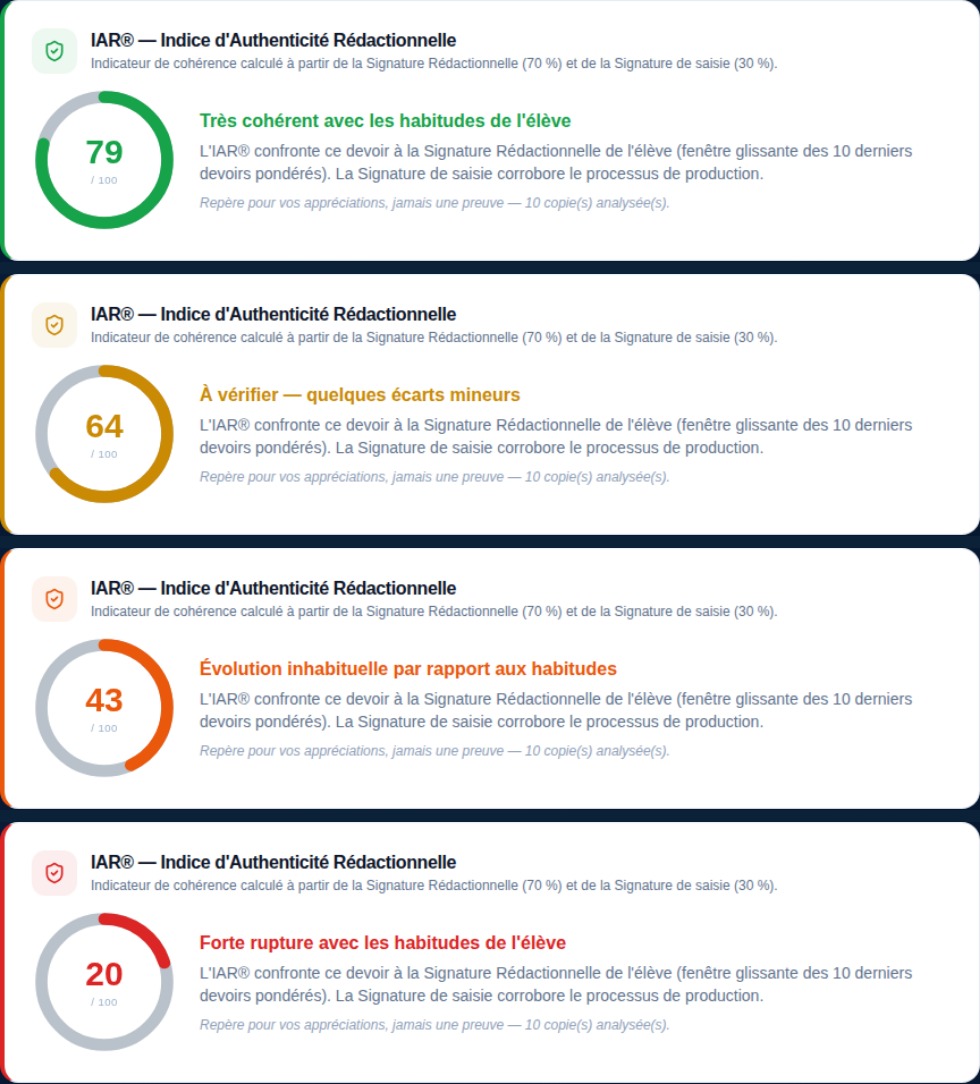
La troisième notion, au cœur du dispositif. L'IAR® agrège deux couches (Signature Rédactionnelle 70 % et Signature de saisie 30 %) en un score unique (0 à 100). La jauge affiche le niveau d'interprétation (Très cohérent ≥ 75 · À vérifier ≥ 55 · Évolution inhabituelle ≥ 35 · Forte rupture en deçà). Repère pour vos appréciations, jamais une preuve.

Sous la jauge, une lecture du dernier devoir (un court commentaire généré automatiquement) interprète en langage clair la cohérence de la copie la plus récente avec les habitudes rédactionnelles et de saisie de l'élève. Elle décrit ce qui s'observe, sans jamais accuser ni évoquer un outil d'intelligence artificielle. Elle complète la Synthèse pour l'appréciation (Carte 1), qui porte sur l'ensemble des dix derniers devoirs.

ℹ Note : Les Signatures et l'IAR® ne s'affichent qu'une fois initialisés : il faut réunir au moins 3 devoirs analysables ET 3 pages de texte analysable (≈ 2 750 caractères par page). Avant ce seuil, ces cartes sont masquées et remplacées par une carte « Signatures en cours de construction », qui propose d'importer d'anciens devoirs (fichiers ou photo) pour accélérer l'initialisation. Ce même panneau est proposé sur le profil de l'élève et sur la page de correction.
Les 4 niveaux d'interprétation de l'IAR® : Très cohérent (79), À vérifier (64), Évolution inhabituelle (43), Forte rupture (20)

Les 4 niveaux d'interprétation de l'IAR® sur une classe Terminale fictive

Comment interpréter l'IAR® ?

Guide de lecture pédagogique : pour chaque score, une signification concrète et des repères d'action.

L'Indice d'Authenticité Rédactionnelle (IAR®) n'est ni un détecteur d'intelligence artificielle ni une preuve de fraude.
Il mesure uniquement le degré de cohérence entre une production donnée et les habitudes rédactionnelles et de saisie récentes de l'élève.
L'IAR® doit toujours être interprété comme un indicateur d'aide à la décision pédagogique et jamais comme une conclusion automatique.

≥ 75Très cohérent

Production très cohérente avec les habitudes récentes de l'élève.

Exemple : L'élève rédige dans son style habituel avec une manière de rédiger similaire aux devoirs précédents.

55–74À vérifier

Quelques écarts sont observés mais restent compatibles avec une variation normale.

Exemple : Sujet particulièrement maîtrisé, effort supplémentaire ou progression ponctuelle.

35–54Évolution inhabituelle

Plusieurs différences significatives apparaissent par rapport au profil récent.

Exemple : Changement notable de style, de vocabulaire ou de manière de rédiger.

< 35Forte rupture

Rupture importante avec les habitudes observées sur les dix derniers devoirs.

Exemple : Production très différente du profil récent nécessitant une analyse pédagogique approfondie.

⚖ Ce que l'IAR® permet ou ne permet pas de conclure

Ce que l'IAR® permet de conclure

✓ Cette production est cohérente avec les habitudes récentes observées.

✓ Cette production présente des écarts par rapport aux habitudes récentes observées.

Ce que l'IAR® ne permet jamais de conclure

✗ L'élève a utilisé une IA.

✗ L'élève a triché.

✗ L'élève est l'auteur ou non du texte avec certitude.

✗ La qualité du travail est bonne ou mauvaise.

✓ Bon à savoir : L'IAR® constitue un indicateur de cohérence destiné à enrichir le jugement professionnel de l'enseignant. Il ne remplace jamais l'analyse pédagogique humaine.

Carte 6 · Trajectoire de l'IAR®

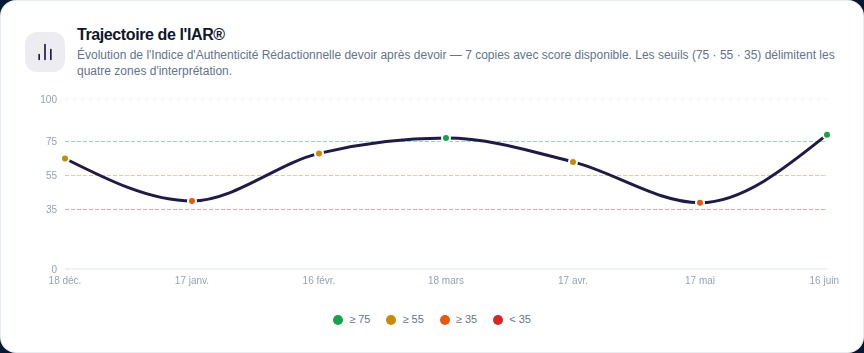
La quatrième notion : la visualisation longitudinale. La Trajectoire de l'IAR® retrace l'historique complet des scores IAR® de l'élève, devoir après devoir. Une courbe suit l'évolution de l'indice avec des repères visuels aux seuils 75 · 55 · 35. Elle ne fait pas partie du calcul de l'IAR® : c'est un outil de lecture rétrospective, uniquement destiné à l'enseignant.

Trajectoire Rédactionnelle : évolution du score de Signature sur 10 devoirs pour 4 élèves : Élève A progression régulière, Élève B légère rupture, Élève C déclin progressif, Élève D rupture soudaine

Carte Trajectoire de l'IAR® : historique complet sur 10 devoirs d'une classe Terminale fictive

Carte 7 · Évolution par couche de l'IAR®

Deux graphes retracent l'évolution des deux couches pondérées de l'IAR® : Signature Rédactionnelle (70 %) et Signature de saisie (30 %). Le Contexte d'Intégrité, informatif, apparaît séparément.

ℹ Note : Ces graphes s'affichent seulement à partir de 2 devoirs. Ils permettent d'identifier quelle couche a le plus varié et de croiser cette information avec les événements du devoir (corrections, alertes intégrité…).

Carte 8 · Contexte d'Intégrité (informatif)

Conditions de passation du dernier devoir, présentées à titre purement informatif. Ces éléments n'entrent jamais dans le calcul de l'IAR® et ne présument d'aucune intention de l'élève. Ils complètent le tableau de bord en donnant à l'enseignant un contexte supplémentaire pour exercer son jugement professionnel.

Cinq compteurs sont affichés :

  • Changements d'onglet : nombre de fois où l'élève a quitté la fenêtre active.
  • Sorties du plein écran : nombre de fois où le mode plein écran a été quitté.
  • Tentatives de collage : tentatives de coller du contenu depuis l'extérieur.
  • Inactivités prolongées : périodes de plus de 3 minutes sans interaction.
  • Incidents techniques : erreurs ou interruptions de connexion.

Un statut résumé accompagne les compteurs :

  • Conditions sereines : aucun événement ou très peu.
  • Quelques signaux : quelques événements observés, à contextualiser.
  • À examiner : plusieurs événements, mérite une discussion avec l'élève.
ℹ Note : La carte s'affiche uniquement si le Mode Intégrité était activé pendant le devoir. Le statut ne dit pas que l'élève a triché : il indique seulement que certaines conditions ont été observées.

ORGANISER SES COURS ET DEVOIRS

🗂️

Dossiers : classez cours et devoirs ensemble

Les dossiers vous permettent de regrouper vos cours (« Mes cours ») et vos devoirs (« Mes devoirs ») dans des espaces nommés. Un cours et tous les devoirs issus de ce cours partagent toujours le même dossier automatiquement.
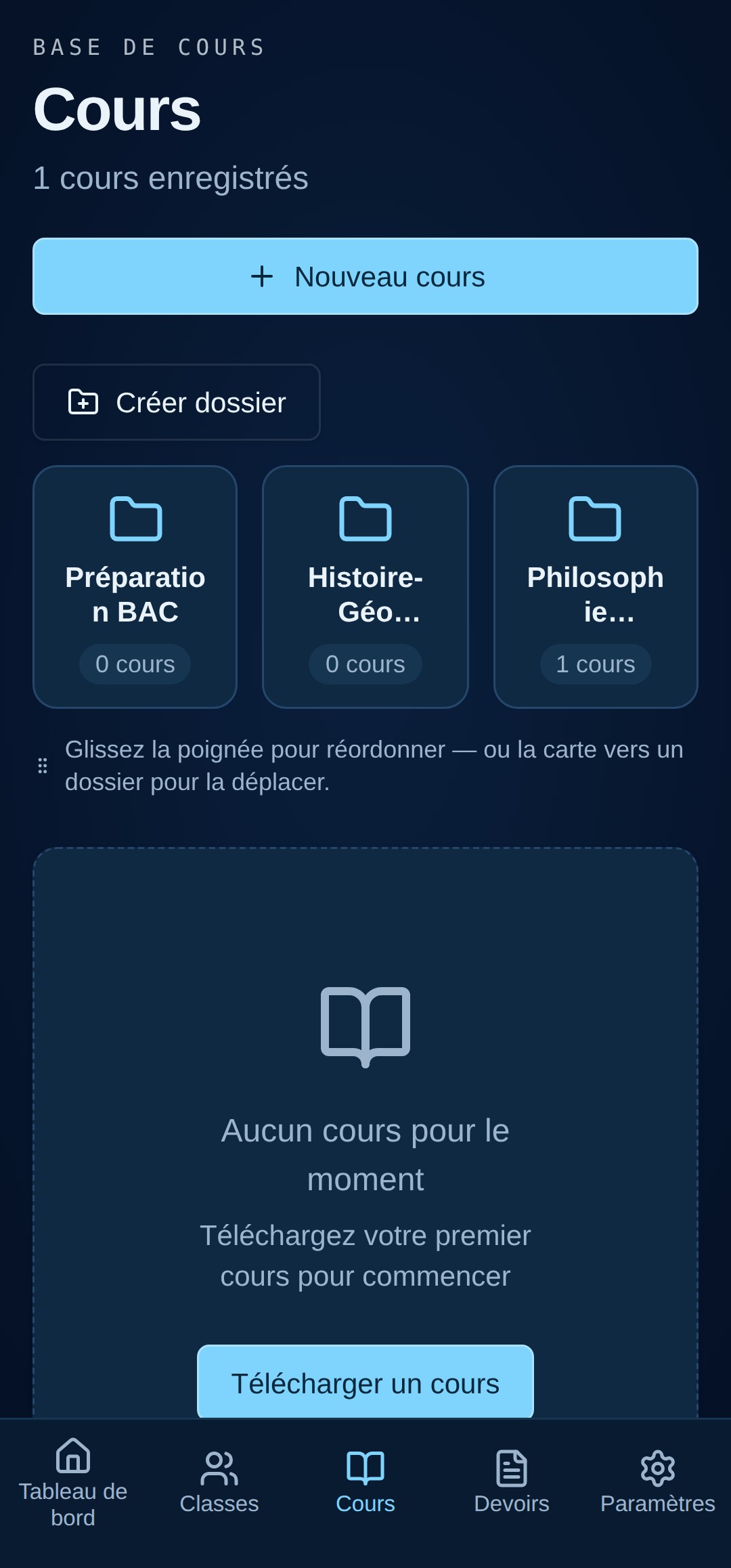
Créer et gérer les dossiers

Les dossiers sont accessibles depuis « Mes cours » et « Mes devoirs ».

  • Créer un dossier : cliquez sur le bouton « + Nouveau dossier » en bas à gauche de la liste. Le dossier est créé et sélectionné immédiatement.
  • Classer un cours : glissez-déposez une carte de cours vers la tuile du dossier voulu, ou utilisez le menu « ⋮ → Déplacer vers » sur la carte. Pour le retirer d'un dossier, choisissez « Retirer du dossier » dans le même menu.
  • Renommer un dossier : double-cliquez sur le nom d'un dossier (ou menu « ⋮ → Renommer ») pour ouvrir une fenêtre de saisie. Deux dossiers ne peuvent pas porter le même nom.
  • Supprimer un dossier : le dossier est supprimé, mais les cours et devoirs qu'il contenait sont simplement replacés dans « Sans dossier » : rien n'est perdu.
  • Compteurs : chaque tuile de dossier affiche le nombre de cours et le nombre de devoirs qu'elle contient.
✓ Bon à savoir : Dossier miroir. Lorsque vous classez un cours dans un dossier, tous les devoirs issus de ce cours y sont automatiquement déplacés. Si vous déplacez le cours vers un autre dossier, ou si vous le retirez, ses devoirs suivent. Un devoir que vous avez manuellement déplacé ailleurs reste à sa place tant que vous ne bougez pas le cours parent.
ℹ Note : Un nouveau devoir créé à partir d'un cours déjà classé hérite directement du dossier de ce cours. Aucune action supplémentaire n'est nécessaire.
Page Mes cours : grille de dossiers

Mes cours : dossiers en grille, chaque tuile affiche le nombre de cours

PROTECTION DE L'INTÉGRITÉ DES ÉVALUATIONS

🛡️

Une protection sur plusieurs niveaux : ordinateur et mobile

Dès que le Mode Intégrité est activé, Devoirs combine plusieurs protections complémentaires. Elles fonctionnent aussi bien sur ordinateur que sur téléphone : la surveillance reste discrète, passive et respectueuse des élèves.

1 · Empêcher de copier une réponse depuis l'extérieur

  • Copier-coller désactivé partout : raccourcis clavier, clic droit, glisser-déposer.
  • Collage mobile bloqué : la barre de collage du clavier Android (Gboard) et le « Coller » d'iPhone, qui contournaient l'ancien blocage, sont désormais interceptés.
  • Recherche Google bloquée sur mobile : la sélection du texte des questions est désactivée, donc le menu « Rechercher sur le Web » n'apparaît plus lors d'un appui long. La zone de réponse reste normalement modifiable.
  • Chaque tentative est tracée et signalée au professeur, sans jamais être comptée deux fois pour un même geste.

2 · Surveiller le déroulement de l'épreuve

  • Changement d'onglet ou de fenêtre détecté et signalé instantanément.
  • Sortie du plein écran → alerte immédiate (si le plein écran est exigé). Sur mobile, l'ouverture du clavier virtuel est ignorée : seule une vraie sortie du plein écran déclenche l'alerte.
  • Inactivité prolongée (3 min sans interaction) détectée et signalée.

3 · Vérifier l'identité et l'authenticité du travail

  • Identité vérifiée via Google et associée de façon permanente à la copie.
  • 3 tentatives maximum, la meilleure note étant conservée.
  • Comparaison de toutes les copies entre elles à la fin du devoir, pour repérer le copiage entre élèves.
  • Indice d'authenticité rédactionnelle : la manière de rédiger est comparée aux devoirs précédents de l'élève. C'est un repère pédagogique pour valoriser le travail personnel, jamais une accusation.
✓ Bon à savoir : Toutes ces alertes sont passives : l'élève peut continuer son devoir. Chaque incident, horodaté, est consultable de deux façons : dans l'onglet Alertes de la page du devoir (par devoir), et sur la page Alertes Intégrité du tableau de bord (carte en haut à droite) qui liste tous les événements suspects de tous vos devoirs, du plus récent au plus ancien, avec un accès direct à la correction de l'élève concerné.

CONFIDENTIALITÉ ET PROTECTION DES DONNÉES (RGPD)

🔒

Conçu pour éclairer, jamais pour surveiller

Devoirs repose sur la minimisation des données : la plateforme analyse des métriques agrégées et ne met en œuvre aucune surveillance intrusive. Voici, concrètement, ce que cela signifie pour vous et vos élèves.

Base légale et responsabilités

  • Le traitement repose sur une base légale explicite : exécution du service, intérêt légitime pédagogique, ou consentement recueilli avant chaque devoir.
  • En établissement, l'établissement est responsable de traitement et l'éditeur sous-traitant ; en usage individuel, l'enseignant est responsable de traitement vis-à-vis de ses élèves.
  • Une analyse d'impact (AIPD, art. 35 du RGPD) a été documentée par l'éditeur (auto-évaluation), la plupart des élèves étant mineurs ; elle est disponible sur demande et son plan d'action est en cours de finalisation.

Ce qui n'est jamais collecté

  • Ni webcam, ni microphone, ni capture d'écran.
  • Ni frappes clavier brutes, ni contenu du presse-papiers, ni historique de navigation externe.
  • La Signature de saisie observe le geste (rythme, pauses, révisions) et jamais le contenu tapé : seuls des compteurs et des durées agrégés sont conservés.
  • Ces indicateurs ne sont pas des données biométriques au sens de l'article 9 : ils ne servent jamais à identifier une personne, mais à comparer une copie à l'historique du même élève.

Droits des élèves et durée de conservation

  • Consentement explicite recueilli et vérifié côté serveur avant chaque devoir : la case à cocher, jamais pré-cochée, nomme expressément la copie, l'identité (prénom, nom, email), la Signature Rédactionnelle et la Signature de saisie ; sans elle, le devoir ne démarre pas.
  • Droit à l'effacement depuis la fiche de l'élève : identité et contenus rédactionnels anonymisés, l'historique de notes pouvant être conservé de façon dé-identifiée.
  • Conservation plafonnée à 10 mois, sans dérogation possible à la hausse (le temps d'une année scolaire) : à la fin du 10ᵉ mois, une purge automatique quotidienne supprime complètement copies, devoirs, événements de passation, écrits de référence et textes de profil. Cette durée ne doit pas être confondue avec la fenêtre d'analyse de l'indice, qui ne porte que sur les 10 derniers devoirs.

Sécurité

  • Données chiffrées en transit (HTTPS) et au repos (chiffrement AES-256 des volumes par l'hébergeur).
  • Mots de passe hachés (jamais réversibles) ; les secrets d'accès aux services tiers font l'objet d'un chiffrement applicatif dédié.
  • Accès aux données cloisonnés par enseignant.
✓ Bon à savoir : L'IAR® est une aide à la décision : aucune sanction n'est automatique, le jugement final appartient toujours à l'enseignant. L'élève est comparé à lui-même, jamais aux autres.

QUESTIONS FRÉQUENTES · PROFESSEURS